
Derzeit über die Beta- (Build 26220.9739) und experimentellen Kanäle getestet, wird in einem Update die Vollbildanzeige für Spieler der Xbox-Anwendung komplett neu gestaltet. Die wichtigste Ergänzung ist eine neue Aktionsleiste, die den Zugriff auf den Desktop und die Optionen zum Herunterfahren des Systems zentralisiert. Ziel von Microsoft ist es, die Nutzung für diejenigen zu optimieren, die ausschließlich mit einem Controller navigieren. Diese neue Funktion betrifft sowohl Besitzer großer Türme als auch Benutzer tragbarer Maschinen. Der Zugriff bleibt weiterhin sehr einfach über die klassische Tastenkombination oder die zentrale Taste eines Xbox-Controllers.
Warum ist diese Navigationsleiste so bahnbrechend?
Das amerikanische Unternehmen korrigiert endlich eine historische Frustration unter den Spielern. Bisher musste man beim Wechsel zu den täglichen Anwendungen oder beim Ausschalten des Geräts oft das Pad loslassen. Microsoft Integriert jetzt zwei wichtige Befehle direkt in die Spielvisualisierung. Es gibt eine Verknüpfung zum Schließen der Spielumgebung und ein Menü zum vollständigen Herunterfahren. Es scheint zunächst einfach, aber die ergonomische Wirkung ist immens. Puristen mit großen Bildschirmen müssen ihre Tastatur und Maus nicht mehr zücken, um ihr System auszuschalten.
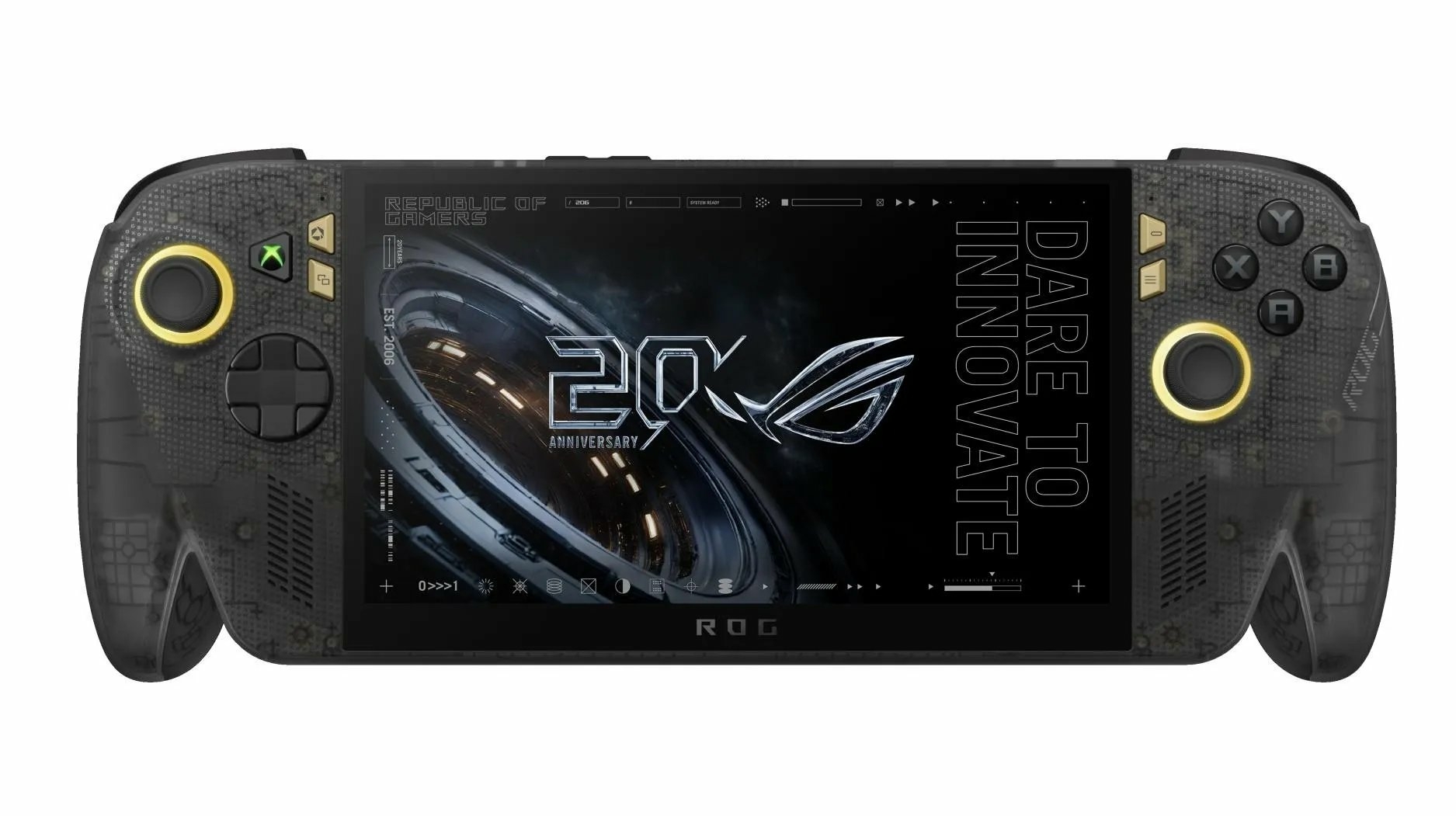
Der Aufstieg nomadischer Maschinen spielt offensichtlich eine treibende Rolle. Bei diesen Hybridgeräten war die Erfahrung aufgrund des Fehlens physischer Schlüssel ermüdend. Diese technische Überarbeitung bietet völlige Autonomie zum Richtungsregler.
Tester im Insider-Programm (die Benutzergruppe, die Vorversionen der Software evaluiert) erleben diese Bewegungsfreiheit bereits. Das Panel ist überlagert und reagiert sofort auf die kleinsten Anfragen des Joysticks.
Welche Geräte sind von diesem Software-Update betroffen?
Betriebssystem Windows 11 passt seinen Ansatz intelligent an, um das gesamte Material zu vereinheitlichen. Egal, ob Sie auf einem leistungsstarken PC oder einem tragbaren Format spielen, die Anzeige passt sich selbst an.
Allerdings ist für die Allgemeinheit Geduld gefragt. Die derzeit veröffentlichten Versionen dienen als Großlabor. Ein Anflug von Enttäuschung macht sich auch über Optionen breit, die von der Community so sehr erhofft wurden. Reine Leistungsverbesserung und sofortiges Speichern von Spielen sind nicht Teil dieses Validierungszyklus. Enthusiasten müssen sich mit diesem Komfort der Auswahl begnügen bevor ich auf weitere wichtige Ergänzungen hoffe.
Muss ich eine Einstellung aktivieren, um dieses neue Panel nutzen zu können?
Spielmodus modern integriert sich nativ in Ihre gewohnte Routine. Durch Drücken und Halten der Home-Taste auf Ihrem Controller wird das überarbeitete Bedienfeld aktiviert. Die Benutzeroberfläche überlagert elegant die verschiedenen Laufbildschirme. So können Sie Ihr Spiel im Auge behalten, während Sie das Gerät ausschalten oder in den Standby-Modus versetzen.
Designer versuchen eindeutig, die unbestreitbare Flexibilität traditioneller Heimkonsolen nachzuahmen. Dieses Banner fasst die kritischen Funktionen des Systems zusammen ohne jemals das visuelle Eintauchen zu unterbrechen. Obwohl das endgültige Veröffentlichungsdatum weiterhin ein Rätsel ist, könnte die Veröffentlichung schnell erfolgen. Diese Entwicklung beweist, dass das IT-Ökosystem seine Defizite bei der allgemeinen öffentlichen Nutzung allmählich ausgleicht.
Häufig gestellte Fragen (FAQ)
Wann wird die neue Xbox-Navigationsleiste verfügbar sein?
Derzeit befinden sich die Insider-Builds im Oktober 2026 in der technischen Evaluierungsphase. Es wurde noch kein offizielles Veröffentlichungsdatum bekannt gegeben. Der Einsatz wird voraussichtlich in den kommenden Monaten schrittweise erfolgen.
Ist Quick Resume in diesem Update enthalten?
Nein, in den Entwicklerhinweisen heißt es, dass die Quick Resume-Funktion in diesem Patch nicht enthalten ist. Der technische Fokus liegt weiterhin ausschließlich auf der Rückkehr ins Büro und der Verwaltung der Hardware-Leistung.
Wie öffne ich die Gaming Task View-Oberfläche auf einem Computer?
Der Aufruf der Anzeige erfolgt ganz einfach über die klassische Tastenkombination „Win + Tab“ auf einer Tastatur oder durch einfaches Drücken der zentralen Taste auf Ihrem Controller, wenn dieser mit der Maschine synchronisiert ist.
